라이브 및 애니메이션 배경화면 설정하기 — iOS, Android, Windows
모든 주요 플랫폼에서 애니메이션 배경화면을 사용하는 단계별 가이드
애니메이션 배경화면은 제대로 작동하면 마법 같지만, 그렇지 않으면 엄청나게 실망스럽습니다. 각 OS마다 처리 방식이 다릅니다. 실용적인 가이드를 소개합니다.
iOS — 라이브 배경화면
요구 사항: iPhone 6s 이상 (Live Photo 지원). iOS 17+부터 잠금 화면에서 라이브 배경화면이 제거되었습니다. 홈 화면 Live Photo만 남아 있습니다.
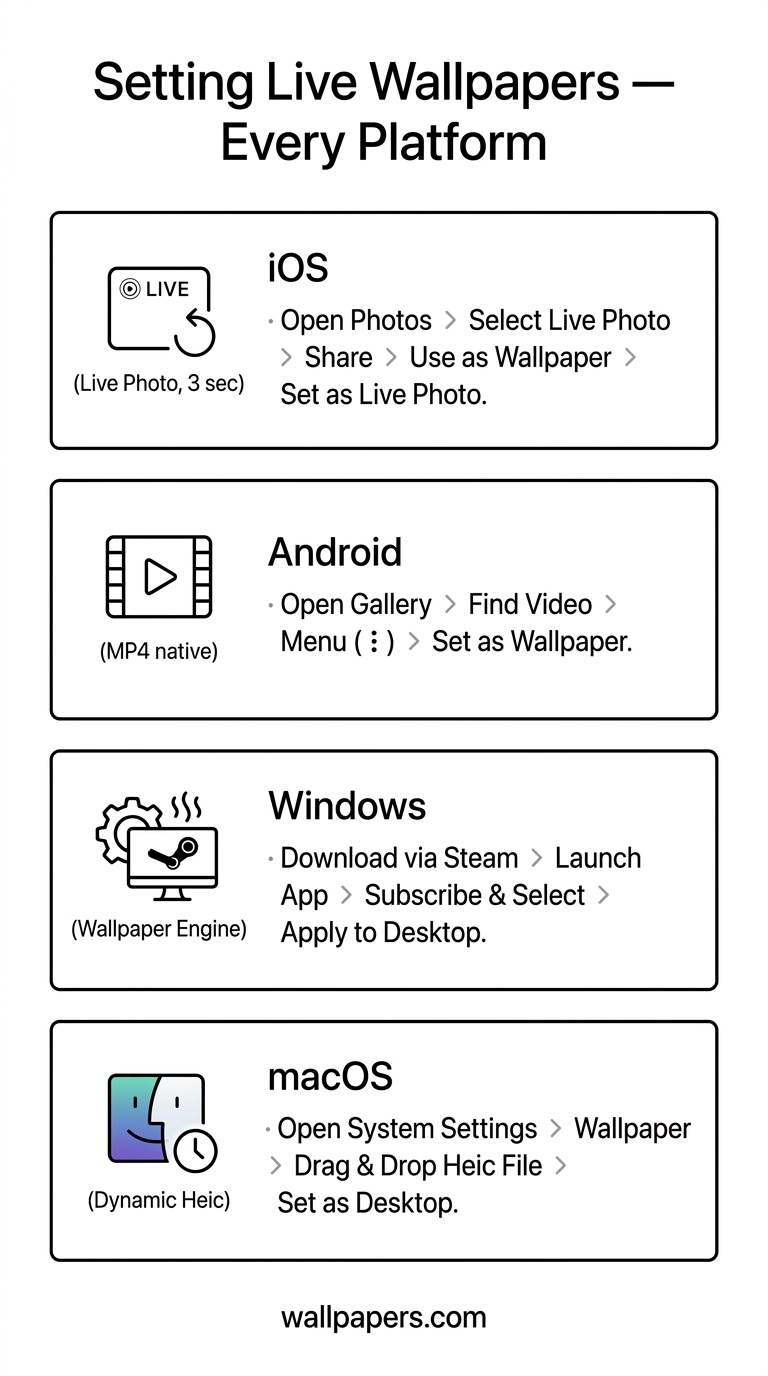
- Live Photo(3초 동영상 클립)를 촬영하거나 만듭니다.
- 설정 → 배경화면 → 새 배경화면 추가 → Live Photos.
- 사진을 선택하고, 설정을 탭한 다음 잠금 화면 및/또는 홈 화면을 선택합니다.
- 잠금 화면을 길게 눌러 애니메이션을 재생합니다.
모든 동영상을 Live Photo 형식으로 변환하려면 라이브 배경화면 변환기를 사용하세요.
Android — 라이브 배경화면 앱
Android는 앱을 통해 라이브 배경화면을 기본 지원합니다. 파일은 MP4, GIF 또는 특수 .lwp 패키지와 같은 형식을 사용합니다.
- 라이브 배경화면 앱(예: KLWP, Muzei, Walli)을 설치합니다.
- 홈 화면을 길게 누릅니다 → 배경화면 → 라이브 배경화면.
- 소스 동영상 또는 애니메이션을 선택합니다.
앱 없이 기본 MP4를 배경화면으로 사용하려면 Pixel 및 Galaxy(One UI 5+)에 기본 지원이 있습니다. 배경화면 설정 → 찾아보기로 이동하여 MP4를 선택하세요.
Windows — DeskScapes / Wallpaper Engine
Windows는 애니메이션 배경화면을 기본 지원하지 않습니다. 두 가지 유료 옵션: Wallpaper Engine(Steam, $4) 및 DeskScapes. 둘 다 MP4, WebM, GIF 및 셰이더 기반 애니메이션을 지원합니다.
무료 대안: VLC의 "배경화면으로 설정" 모드 — VLC가 실행되는 동안 동영상을 바탕 화면 배경으로 재생합니다.
macOS
macOS Sonoma+에는 기본 동적 배경화면(시간대별 변경, 기본 제공 풍경 팩과 유사)이 있습니다. 실제 애니메이션 MP4 배경화면을 사용하려면 Plash 또는 AnyWall과 같은 타사 앱을 사용하세요.
파일 형식 참조
| 플랫폼 | 형식 | 최대 길이 | 해상도 |
|---|---|---|---|
| iOS Live Photo | HEIC + MOV | 3초 | 1080×1920 |
| Android (기본) | MP4 (h.264) | 10초 | 화면에 맞춤 |
| Wallpaper Engine | MP4 / WebM / Shader | 무제한 | 모든 해상도 |
| macOS 동적 | HEIC (다중 프레임) | — | 5K+ |
모든 동영상 클립 변환하기
저희 라이브 배경화면 변환기는 모든 MP4 또는 GIF를 가져와 적절한 길이로 자르고 대상 플랫폼에 필요한 형식으로 내보냅니다.
무료 도구 사용해보기
- 이미지 크기 조정기 — 픽셀 단위의 정확한 축소 및 확대.
- WebP로 변환 — JPG보다 30-50% 더 작은 파일.
- 배경 제거기 — 한 번의 클릭으로 오려내기.
- 소셜 미디어 크기 조정기 — 모든 플랫폼의 정확한 치수.
- 일괄 처리 — 최대 200개의 이미지에 모든 도구를 한 번에 적용.
전체 도구 카탈로그 또는 다른 가이드를 살펴보세요.