완벽한 이미지 압축 가이드
품질 대 파일 크기 — 모든 사용 사례에 맞는 올바른 설정 선택하기
이미지 압축은 트레이드오프입니다. 파일이 작을수록 로딩이 빠르고 SEO에 유리하며 사용자 만족도가 높아지지만, 너무 과하면 사진이 1990년대 GIF처럼 보일 수 있습니다. 이 가이드는 모든 상황에 맞는 최적의 지점을 다룹니다.
손실 vs 무손실 — 여기서 시작하세요
손실 압축은 눈에 띄지 않는 데이터를 버립니다. JPG, WebP(손실 모드), AVIF.
무손실 압축은 데이터를 버리지 않고 재배열합니다. PNG, WebP(무손실 모드). 파일 크기는 더 크지만 완벽한 품질을 유지합니다.
로고, 스크린샷, 날카로운 가장자리가 있는 이미지에는 무손실을 사용하세요. 사진에는 손실을 사용하세요.
JPG 품질 설정
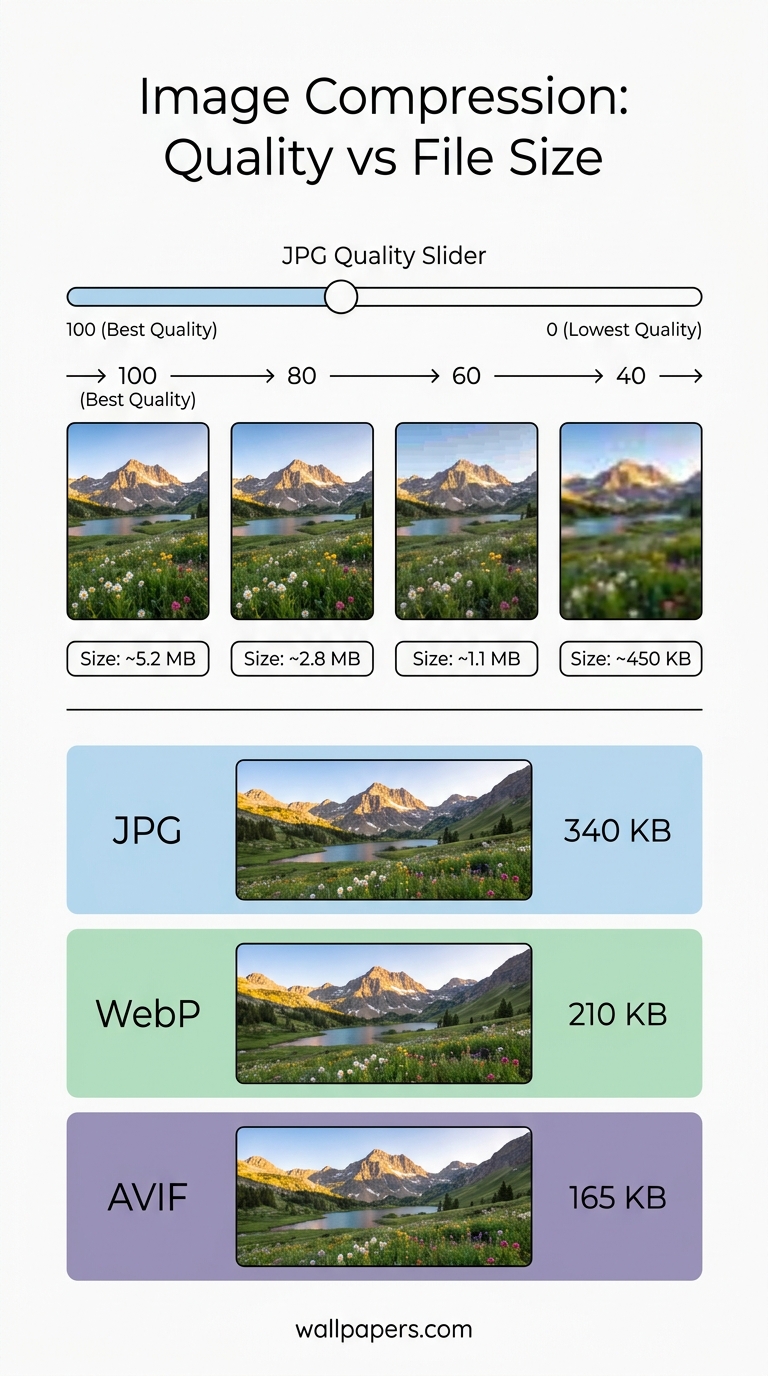
- 95-100 — 원본과 시각적으로 동일합니다. 보관용으로만 사용하세요.
- 80-90 — 대부분의 사진에 최적입니다. 99%의 시청자에게 100과 구분되지 않습니다.
- 70-80 — 썸네일 및 목록 페이지에 적합합니다.
- 60-70 — 눈에 띄는 품질 저하가 시작됩니다. 화면 하단 이미지에만 사용하세요.
- 60 미만 — 눈에 띄는 아티팩트가 발생합니다. 사용하지 마세요.
슬라이더로 품질과 크기의 트레이드오프를 실시간으로 확인하려면 JPG 압축기를 사용해 보세요.
WebP 및 AVIF
품질 80의 WebP는 일반적으로 품질 90의 JPG와 일치합니다. 품질 60의 AVIF는 일반적으로 품질 90의 JPG와 일치합니다. 두 최신 형식 모두 인간이 실제로 보는 것을 우선시하는 지각적 압축을 사용합니다.
일괄 변환을 위해서는 일괄 처리를 사용하세요. 한 번에 200개의 JPG를 WebP로 변환할 수 있습니다.
무손실 PNG 최적화
무손실 PNG도 사용하지 않는 메타데이터를 제거하고 더 나은 압축으로 재인코딩하면 20-50%까지 줄일 수 있습니다. PNG 압축기를 통해 PNG를 실행하여 절감 효과를 확인하세요.
압축하지 말아야 할 때
- 인쇄 파일 — 최대 품질을 유지하세요.
- 다시 편집할 수 있는 원본 파일 — 압축은 파괴적입니다.
- 4K 화면에 설정할 배경화면 — 낮은 품질의 아티팩트가 큰 크기에서 매우 눈에 띕니다.
더 큰 그림
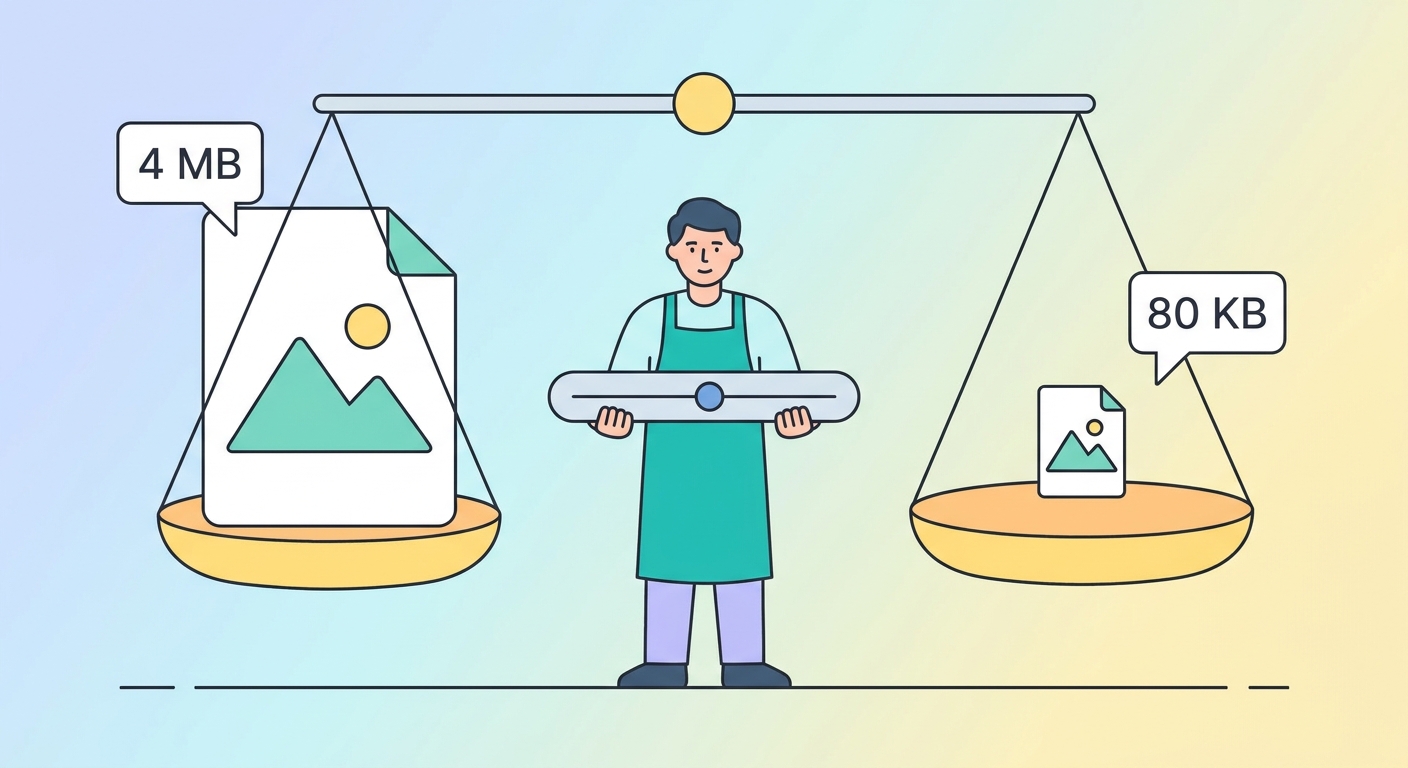
압축은 한 부분일 뿐입니다. 올바른 형식을 선택하는 것이 품질을 조정하는 것보다 더 중요합니다. 치수를 올바르게 설정하는 것이 둘 다보다 더 중요합니다. 올바른 형식, 올바른 크기, 올바른 품질의 조합이 4MB 히어로 이미지와 80KB 이미지의 차이를 만듭니다.
무료 도구 사용해 보기
이 가이드의 대부분은 지금 바로 사용할 수 있는 실용적인 도구와 함께 제공됩니다. 첫 실행에는 회원가입이 필요 없습니다:
- 이미지 리사이저 — 픽셀 단위 다운스케일 + 업스케일.
- WebP로 변환 — JPG보다 30-50% 더 작은 파일.
- 배경 제거 — 원클릭 컷아웃, 투명 PNG.
- 파비콘 생성기 — 하나의 소스에서 모든 브라우저 크기.
- 소셜 미디어 리사이저 — 모든 플랫폼의 정확한 치수.
- 일괄 처리 — 최대 200개의 이미지에 모든 도구를 한 번에 적용.
전체 도구 카탈로그를 살펴보세요.