tutorial
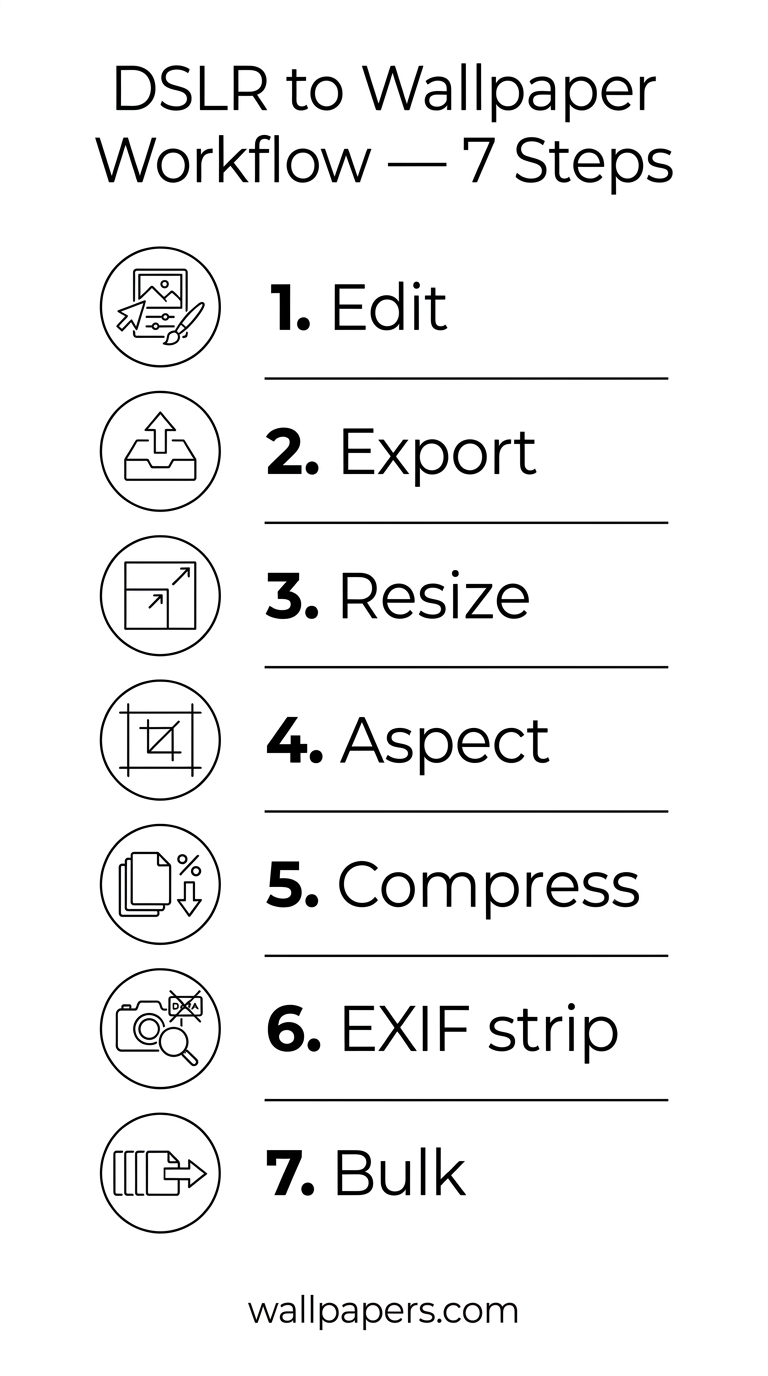
DSLR 사진을 배경화면으로 - 완벽한 작업 흐름
Lightroom 편집 → 크기 조정 → 최적화 → 설정. 사진작가를 위한 완전한 과정.
아름다운 사진을 촬영하셨군요. 그 사진들을 휴대폰, 노트북, 홈 화면에 설정하고 싶으세요. 여기 품질 손실 없이 원본 파일에서 배경화면 설정까지 연결해주는 작업 흐름이 있습니다.
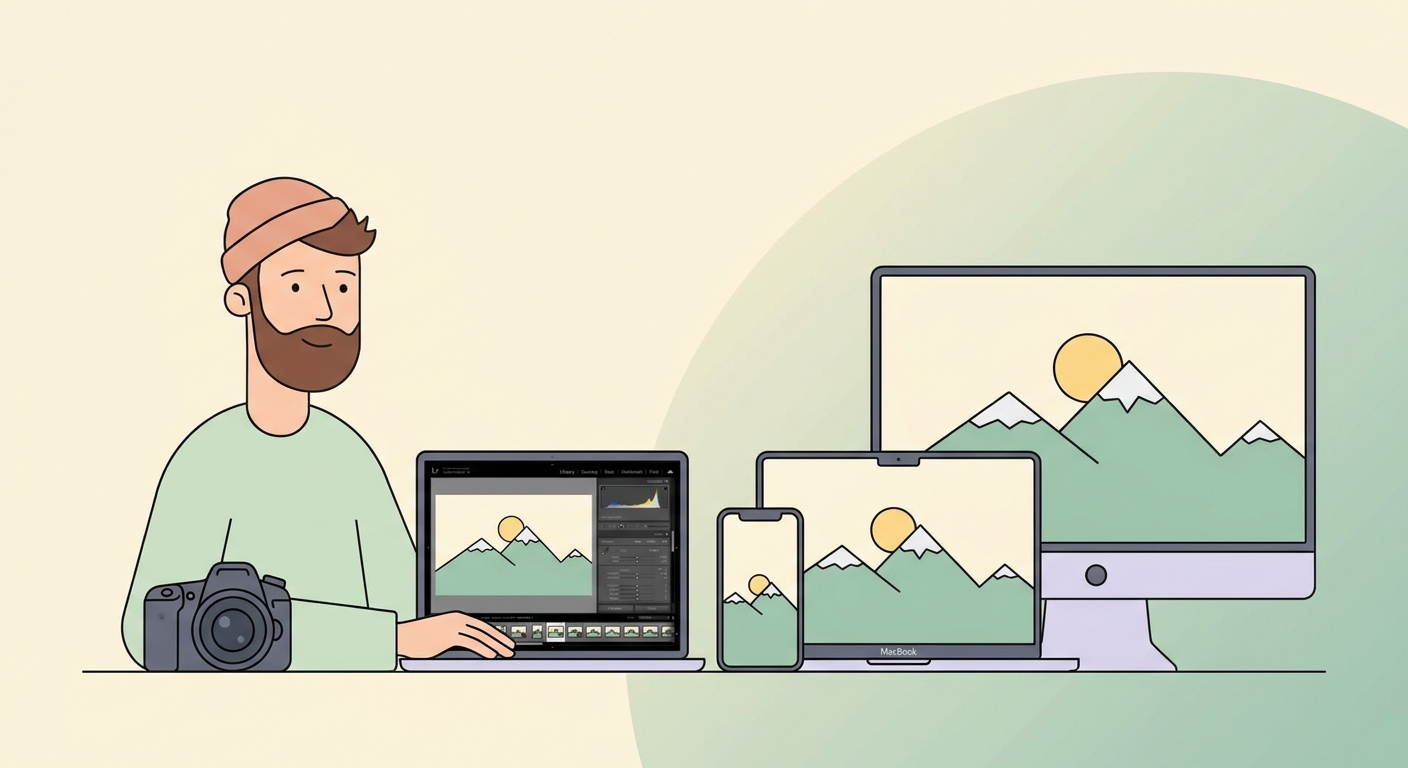
1단계: Lightroom에서 편집 (또는 대체 프로그램)
표준 사진 편집 — 노출, 화이트 밸런스, 대비, 색상 보정. 배경화면에 특히 중요한 점:
- 평소보다 채도를 5-10% 낮추세요 — 배경화면은 몇 초가 아닌 몇 시간 동안 보기 때문입니다.
- 여유 있게 크롭하세요 — 여러 화면 비율에 맞게 다시 자르게 됩니다.
- 약하게 선명도를 높이세요 — 과도한 선명화는 휴대폰 Retina 디스플레이에서 거칠게 보입니다.
2단계: 고해상도로 내보내기
편집된 사진을 최대 해상도, JPEG 품질 95-100, sRGB 색상 공간으로 내보내세요. 미리 크기를 조정하지 마세요 — 여러 기기 내보내기를 위해 원본을 유지하세요.
3단계: 기기별 크기 조정
우리의 이미지 크기 조정 도구를 사용하여 각 대상에 맞게 조정하세요. 참고:
- iPhone 15 Pro Max: 1290 × 2796 (iPhone 크기 가이드 참조)
- MacBook Pro 14" M3: 3024 × 1964
- 4K 모니터: 3840 × 2160
- iPad Pro 13": 2752 × 2064
모든 인기 크기를 한 번에 원하시나요? 일괄 모드에서 소셜 미디어 크기 조정기를 사용하세요.
4단계: 화면 비율 처리
휴대폰 배경화면은 9:19.5입니다. 대부분의 DSLR 사진은 3:2입니다. 방법:
- 휴대폰 화면 비율에 맞게 빡빡하게 크롭 — 측면 세부 정보 손실
- 스마트 크롭이 포함된 화면 비율 변환기 사용 — 초점 유지
- 이미지의 흐린 확장으로 패딩 — 화면을 채우고 비율 불일치 숨김
5단계: 파일 크기 최적화
휴대폰 배경화면의 경우 파일 크기는 덜 중요합니다 (휴대폰 저장 공간이 넉넉함). 공유용 웹 배경화면의 경우 품질 85-90으로 우리의 JPG 압축기를 사용하세요 — 눈에 띄는 차이 없이 50% 절약됩니다.
6단계: 공유 전 EXIF 제거
원본 DSLR 사진에는 GPS 좌표와 카메라 메타데이터가 포함되어 있습니다. 어디에 업로드하기 전에 우리의 EXIF 제거기로 제거하세요.
7단계: 포트폴리오 일괄 처리
100장의 사진이 있으신가요? 일괄 처리를 사용하여 크기 조정 + 압축 + EXIF 제거 파이프라인을 전체 폴더에 한 번에 적용하세요.
무료 도구 사용해보기
- 이미지 크기 조정기 — 픽셀 완벽 다운스케일 + 업스케일.
- WebP로 변환 — JPG보다 30-50% 작은 파일.
- 배경 제거기 — 원클릭 컷아웃.
- 소셜 미디어 크기 조정기 — 모든 플랫폼의 정확한 치수.
- 일괄 처리 — 한 번에 최대 200개의 이미지에 모든 도구 적용.
전체 도구 카탈로그 또는 다른 가이드를 둘러보세요.