MacBook 및 iPad 배경화면 가이드
레티나 스케일링, 다크 모드 페어링, 모든 Apple 디스플레이의 정확한 해상도
MacBook과 iPad는 교묘합니다. 화면 해상도는 하나지만, macOS와 iPadOS는 '논리적' 크기로 렌더링하여 배경화면의 선명도에 영향을 줍니다. 여기 실용적인 참고 자료를 제공합니다.
MacBook 네이티브 해상도
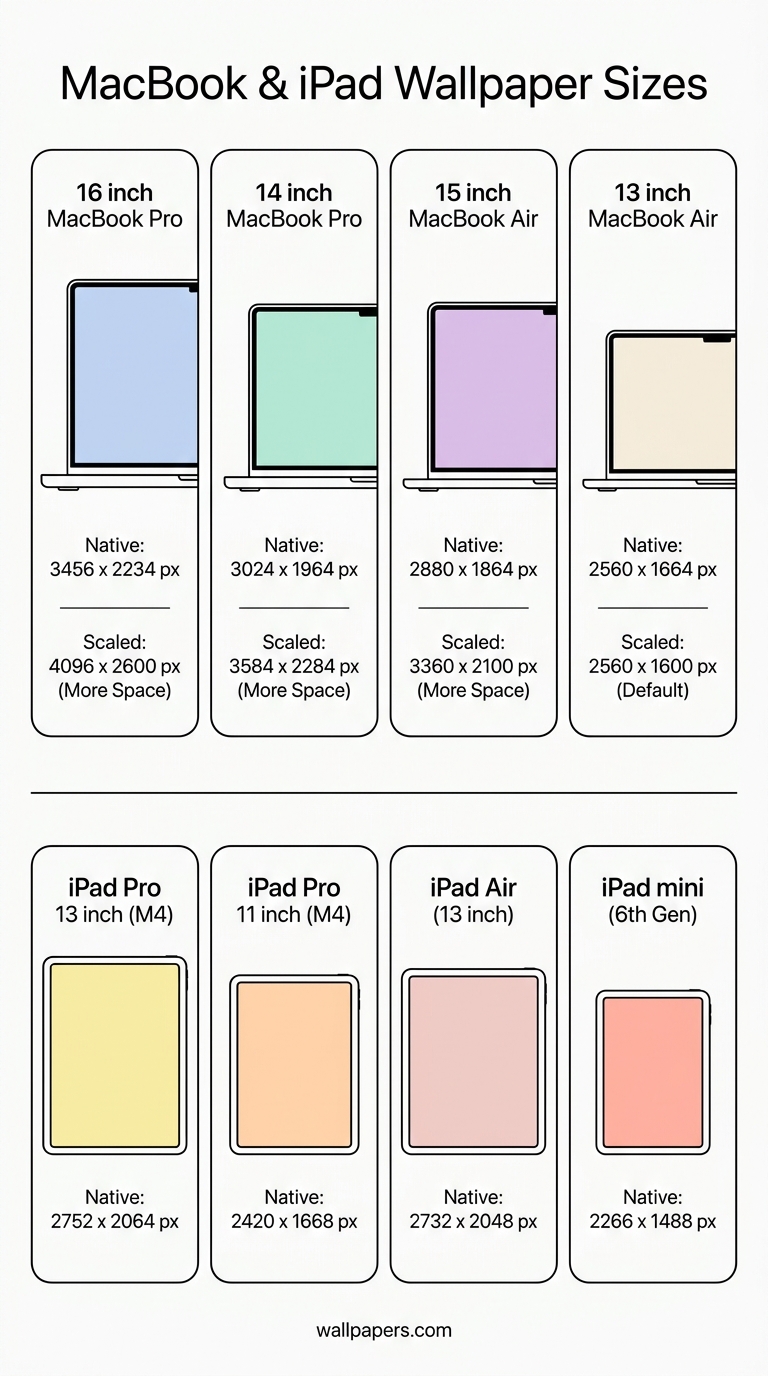
| 모델 | 네이티브 픽셀 | 기본 스케일 |
|---|---|---|
| MacBook Pro 16" (M3) | 3456 × 2234 | 1728 × 1117 |
| MacBook Pro 14" (M3) | 3024 × 1964 | 1512 × 982 |
| MacBook Air 15" | 2880 × 1864 | 1440 × 932 |
| MacBook Air 13" M3 | 2560 × 1664 | 1280 × 832 |
항상 네이티브 해상도 배경화면을 사용하세요. OS는 축소는 완벽하게 처리하지만 확대는 흐릿해집니다. 네이티브 해상도 이미지를 위해 MacBook 배경화면을 둘러보세요.
iPad 네이티브 해상도
| iPad | 네이티브 픽셀 | 화면 비율 |
|---|---|---|
| iPad Pro 13" (M4) | 2752 × 2064 | 4:3 |
| iPad Pro 11" (M4) | 2420 × 1668 | 4:3 |
| iPad Air 13" | 2732 × 2048 | 4:3 |
| iPad Air 11" | 2360 × 1640 | 4:3 |
| iPad mini | 2266 × 1488 | 4:3 |
iPad는 항상 회전하므로 배경화면은 세로와 가로 모두에서 멋지게 보여야 합니다. 중앙에 피사체를 배치하는 것이 좋습니다.
다크 모드 페어링
macOS와 iPadOS는 라이트/다크 모드에 따라 시스템 색상을 자동으로 전환합니다. '라이트' 버전과 '다크' 버전이 모두 있는 배경화면을 선택하거나, 두 모드 모두에 적합한 낮은 채도의 중립 색상을 사용하세요. 그레이스케일 변환기를 사용하여 배경화면이 다크 모드에서 어떻게 보이는지 미리 확인해보세요.
외부 모니터
MacBook을 4K 모니터에 연결하시나요? 각 디스플레이에 별도의 배경화면을 사용하세요. 내장 디스플레이는 고DPI 버전을, 외장 디스플레이는 저해상도를 사용할 수 있습니다. 듀얼 모니터 분할 도구를 사용하여 하나의 와이드 이미지를 두 화면에 걸쳐 표시하세요.
iPad 위젯 영역
iPadOS 잠금 화면 위젯은 기본적으로 화면 왼쪽 1/3을 차지합니다. 해당 영역에 피사체를 배치하지 마세요. 자르기 도구를 사용하여 초점이 중앙 오른쪽에 오도록 자르세요.
무료 도구 사용해보기
이 가이드의 대부분은 지금 바로 사용할 수 있는 실용적인 도구와 함께 제공됩니다. 첫 실행 시 회원가입이 필요 없습니다:
- 이미지 리사이저 — 픽셀 단위 축소 및 확대.
- WebP 변환 — JPG보다 30-50% 작은 파일.
- 배경 제거 — 원클릭 컷아웃, 투명 PNG.
- 파비콘 생성기 — 하나의 소스로 모든 브라우저 크기.
- 소셜 미디어 리사이저 — 모든 플랫폼의 정확한 치수.
- 일괄 처리 — 최대 200개 이미지에 한 번에 도구 적용.
전체 도구 카탈로그를 둘러보세요.