guide
멀티 모니터 설정을 위한 배경화면
듀얼, 트리플, 울트라와이드 — 하나 또는 세 개로 완벽하게 어울리는 배경화면을 골라보세요.
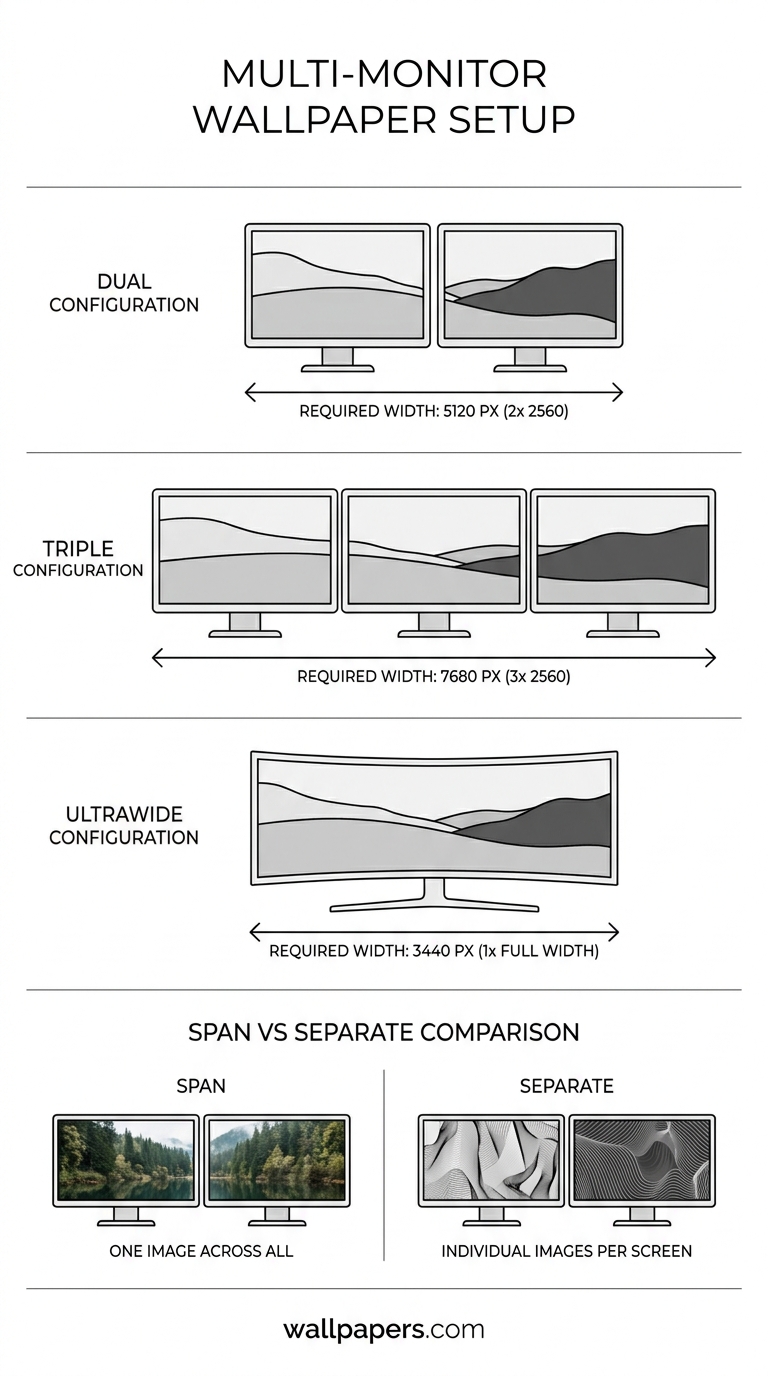
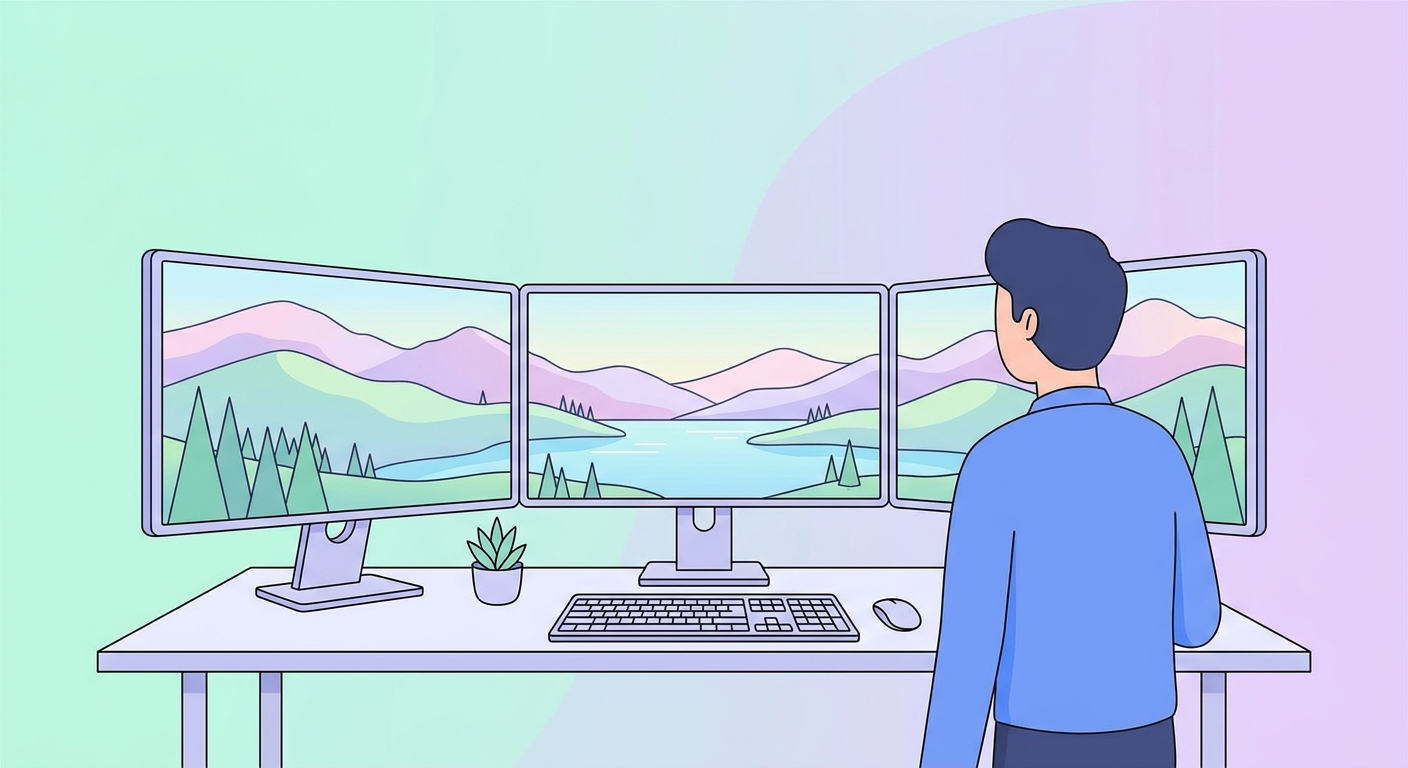
두 모니터에 같은 배경화면? 지루합니다. 하나의 이미지가 두 모니터에 걸쳐 있으면? 제대로 맞을 때 멋집니다. 세 모니터는 다른 규칙이 필요합니다. 실용적인 가이드를 소개합니다.
두 가지 전략 — 확장 또는 개별
확장
여러 모니터에 걸쳐 늘어뜨린 하나의 넓은 이미지. 풍경 사진, 울트라와이드 비율 아트, 분위기 있는 장면에 최적입니다. 27인치 두 대 또는 24인치 세 대에서 극적인 효과를 냅니다.
듀얼 모니터 분할 도구를 사용하여 하나의 이미지를 확장 모드에 맞게 준비하세요(베젤 오프셋 처리).
개별
각 모니터에 다른 이미지지만 색상 팔레트는 일치시킵니다. 모니터 크기가 다르거나 회전(세로, 가로)된 경우에 더 좋습니다.
일반적인 모니터 조합
| 설정 | 권장 배경화면 너비 |
|---|---|
| 듀얼 1080p (1920×2) | 3840 × 1080 확장 |
| 듀얼 1440p | 5120 × 1440 확장 |
| 트리플 1080p | 5760 × 1080 확장 |
| 울트라와이드 21:9 | 3440 × 1440 |
| 슈퍼 울트라와이드 32:9 | 5120 × 1440 |
넓은 배경화면을 찾는 곳
듀얼 모니터 배경화면과 울트라와이드 배경화면을 둘러보세요. 모든 배경화면은 여러 크기로 다운로드 가능합니다 — 전체 화면 영역에 맞는 너비를 선택하세요.
OS별 설정
Windows 11
바탕 화면 우클릭 → 개인 설정 → 배경 → "확장" 모드. 준비된 확장 이미지를 넣으세요.
macOS
시스템 설정 → 배경화면. 각 디스플레이는 선택기에서 자체 배경화면을 가져옵니다. 확장하려면 이미지를 미리 분할하고 각 반쪽을 수동으로 할당하세요.
Linux (GNOME/KDE)
두 데스크탑 환경 모두 디스플레이 설정에서 확장을 기본 지원합니다. 너비 = 모니터 너비의 합.
베젤 보정
모니터 베젤은 확장 이미지에 "절단"을 만듭니다. 두 가지 전략:
- 절단 부분이 흥미 없는 영역(하늘, 물, 단색 배경)에 위치한 배경화면을 선택하세요.
- 분할 도구를 사용하여 이미지를 오프셋 — 약간의 겹침으로 베젤을 숨깁니다.
무료 도구 사용해보기
- 이미지 크기 조정 — 픽셀 단위 다운스케일 + 업스케일.
- WebP로 변환 — JPG보다 30-50% 작은 파일.
- 배경 제거 — 한 번 클릭으로 컷아웃.
- 소셜 미디어 크기 조정 — 모든 플랫폼의 정확한 치수.
- 일괄 처리 — 최대 200개 이미지에 모든 도구 한 번에 적용.
전체 도구 카탈로그 또는 다른 가이드를 살펴보세요.